Jumat, 19 Desember 2014

Download Aplikasi Driver Toolkit 8.3 Full Version + Cr*ck

Download Aplikasi Driver Toolkit 8.3 Full Version + Cr*ck-- Aplikasi yang satu ini adalah aplikasi yang bisa mengamati segala macam driver yang ada pada laptop ataupun komputer anda. Dimana aplikasi ini bisa anda gunakan untuk mengupdate, Instal, Uninstal, BackUp, Restore Berbagai macam driver yang ada pada komputer ataupun Laptop anda.

Dan cara menggunakannya bisa anda baca disini ( Cara Download, Instal, Update dan Mengetahui Driver Yang Ada Pada PC ) semua tersedia disini dalam 1 paket instalan. Untuk itu langsung saja Download Aplikasinya Disini : 

Cara Instal Aplikasi Driver Toolkit


  1. Exstack Filenya kemudian Instal Driver ToolkitInstaler.exe dengan cara double click atau Klik Kanan >> Run As Adminstrator.
  2. Intal Aplikasinya dengan menuruti perintahnya sampai pada Finish. Dan jangan dulu dibuka aplikasinya.
  3. Buka Folder Cr*ck, Copykan 'Driver Toolkit.exe' ke directori penyimpanan. defaultnya sih di C >> Program Files >> DriverToolkit kemudian Repleace!
  4. Sekarang Buka Aplikasinya. Pada menu paling bawah pilih registrasi kemudian masukkan E-mail anda ( Bebas, Mau ngacak juga boleh ) dan masukkan serial keynya pada "Read Me".
  5. Ok! Driver Toolkit anda sudah full version.
Unknown  /  at  16.22  /  No comments

Download Aplikasi Driver Toolkit 8.3 Full Version + Cr*ck-- Aplikasi yang satu ini adalah aplikasi yang bisa mengamati segala macam driver yang ada pada laptop ataupun komputer anda. Dimana aplikasi ini bisa anda gunakan untuk mengupdate, Instal, Uninstal, BackUp, Restore Berbagai macam driver yang ada pada komputer ataupun Laptop anda.

Dan cara menggunakannya bisa anda baca disini ( Cara Download, Instal, Update dan Mengetahui Driver Yang Ada Pada PC ) semua tersedia disini dalam 1 paket instalan. Untuk itu langsung saja Download Aplikasinya Disini : 

Cara Instal Aplikasi Driver Toolkit


  1. Exstack Filenya kemudian Instal Driver ToolkitInstaler.exe dengan cara double click atau Klik Kanan >> Run As Adminstrator.
  2. Intal Aplikasinya dengan menuruti perintahnya sampai pada Finish. Dan jangan dulu dibuka aplikasinya.
  3. Buka Folder Cr*ck, Copykan 'Driver Toolkit.exe' ke directori penyimpanan. defaultnya sih di C >> Program Files >> DriverToolkit kemudian Repleace!
  4. Sekarang Buka Aplikasinya. Pada menu paling bawah pilih registrasi kemudian masukkan E-mail anda ( Bebas, Mau ngacak juga boleh ) dan masukkan serial keynya pada "Read Me".
  5. Ok! Driver Toolkit anda sudah full version.

Posted in: Read Complete Article»

0 komentar:

CARA DOWNLOAD, INSTAL, UPDATE DAN MENGETAHUI DRIVER YANG ADA PADA PC

Cara Download, Instal, Update dan Mengetahui Driver Yang Ada Pada PC
Cara Download, Instal, Update dan Mengetahui Driver Yang Ada Pada PC -- Bagi sebagian orang yang memiliki komputer atau laptop pasti memiliki berbagai permasalahan yang tidak mereka ketahui. Sehingga memaksa mereka untuk meinstal ulang PC mereka.

Waduh, Kalo sudah itu terjadi. Driver-Driver yang terdapat dalam PC juga akan menghilang tuh. Dan akan timbul masalah baru lagi seperti Suaranya nggak jalan lah, Resolusi Layarnya kebesaran lah dan masih banyak lah yang lainnya.
Jadi, Cara Download, Instal, Update dan Mengetahui Driver Yang Ada Pada PC Dengan menggunakan Aplikasi Driver Toolkit 8.3 Bagaimana cara menggunakannya Cekidot.

Cara Instal Aplikasi Driver Toolkit


  1. Hal pertama yang harus anda punya tentunya adalah aplikasinya. Silahkan Download Disini ( Download Aplikasi Driver Toolkit 8.3 ) 
  2. Exstack Filenya kemudian Instal Driver ToolkitInstaler.exe dengan cara double click atau Klik Kanan >> Run As Adminstrator.
  3. Intal Aplikasinya dengan menuruti perintahnya sampai pada Finish. Dan jangan dulu dibuka aplikasinya.
  4. Buka Folder Cr*ck, Copykan 'Driver Toolkit.exe' ke directori penyimpanan. defaultnya sih di C >> Program Files >> DriverToolkit kemudian Repleace!
  5. Sekarang Buka Aplikasinya. Pada menu paling bawah pilih registrasi kemudian masukkan E-mail anda ( Bebas, Mau ngacak juga boleh ) dan masukkan serial keynya pada "Read Me".
  6. Ok! Driver Toolkit anda sudah full version.

 Cara Download, Instal, Update dan Mengetahui Driver Yang Ada Pada PC


  1. Buka Aplikasi Driver Toolkit.
  2. Setelah dibuka pertama anda langsung disuguhi Tombol besar Start Scan itu artinya untuk mencari tahu driver di pc anda.
    Download Aplikasi driver toolkit
    Cara scan driver pada komputer
  3. Kemudian Akan terlihat beberapa Driver yang anda instal dan yang tidak terinstal pada PC anda. Untuk yang tidak terinstal tandanya adalah Terlihat Text "None" berwarna merah.
    Cara instal driver di PC
  4. Untuk Update atau download. ya langsung saja Klik Tombol Download Disampingnya. Beres Sudah.

Demikian info saya tentang Cara Download, Instal,Update dan Mengetahui Driver Yang Ada Pada PCSemoga bermanfaat.
Unknown  /  at  16.20  /  No comments

Cara Download, Instal, Update dan Mengetahui Driver Yang Ada Pada PC
Cara Download, Instal, Update dan Mengetahui Driver Yang Ada Pada PC -- Bagi sebagian orang yang memiliki komputer atau laptop pasti memiliki berbagai permasalahan yang tidak mereka ketahui. Sehingga memaksa mereka untuk meinstal ulang PC mereka.

Waduh, Kalo sudah itu terjadi. Driver-Driver yang terdapat dalam PC juga akan menghilang tuh. Dan akan timbul masalah baru lagi seperti Suaranya nggak jalan lah, Resolusi Layarnya kebesaran lah dan masih banyak lah yang lainnya.
Jadi, Cara Download, Instal, Update dan Mengetahui Driver Yang Ada Pada PC Dengan menggunakan Aplikasi Driver Toolkit 8.3 Bagaimana cara menggunakannya Cekidot.

Cara Instal Aplikasi Driver Toolkit


  1. Hal pertama yang harus anda punya tentunya adalah aplikasinya. Silahkan Download Disini ( Download Aplikasi Driver Toolkit 8.3 ) 
  2. Exstack Filenya kemudian Instal Driver ToolkitInstaler.exe dengan cara double click atau Klik Kanan >> Run As Adminstrator.
  3. Intal Aplikasinya dengan menuruti perintahnya sampai pada Finish. Dan jangan dulu dibuka aplikasinya.
  4. Buka Folder Cr*ck, Copykan 'Driver Toolkit.exe' ke directori penyimpanan. defaultnya sih di C >> Program Files >> DriverToolkit kemudian Repleace!
  5. Sekarang Buka Aplikasinya. Pada menu paling bawah pilih registrasi kemudian masukkan E-mail anda ( Bebas, Mau ngacak juga boleh ) dan masukkan serial keynya pada "Read Me".
  6. Ok! Driver Toolkit anda sudah full version.

 Cara Download, Instal, Update dan Mengetahui Driver Yang Ada Pada PC


  1. Buka Aplikasi Driver Toolkit.
  2. Setelah dibuka pertama anda langsung disuguhi Tombol besar Start Scan itu artinya untuk mencari tahu driver di pc anda.
    Download Aplikasi driver toolkit
    Cara scan driver pada komputer
  3. Kemudian Akan terlihat beberapa Driver yang anda instal dan yang tidak terinstal pada PC anda. Untuk yang tidak terinstal tandanya adalah Terlihat Text "None" berwarna merah.
    Cara instal driver di PC
  4. Untuk Update atau download. ya langsung saja Klik Tombol Download Disampingnya. Beres Sudah.

Demikian info saya tentang Cara Download, Instal,Update dan Mengetahui Driver Yang Ada Pada PCSemoga bermanfaat.

Posted in: Read Complete Article»

0 komentar:

Sabtu, 08 November 2014

Menambah social share button pada blogspot

Sekarang kita belajar menambahkan share button pada blog anda, ikuti langkah-langkah berikut ini :
  1. Silahkan buka halaman Template > Edit HTML > Proceed
  2. Jangan lupa Backup Template anda.
  3. Pilih Expand Widget Templates yang terletak di kiri atas
  4. Berikutnya, cari code <data:post.body/> dan letakkan copy code dibawah ini dan letakkan persis dibawah <data:post.body/>. Untuk mempermudah pencarian bisa menggunakan "find" / Ctrl+F
  5. Berikut ini Codenya :
    <!-- Social Scripts Start -->
    <b:if cond='data:post.isFirstPost'>
    <!-- Facebook -->
    <div id='fb-root'/>
    <script>(function(d, s, id) {
    var js, fjs = d.getElementsByTagName(s)[0];
    if (d.getElementById(id)) {return;}
    js = d.createElement(s); js.id = id;
    js.src = &quot;http://connect.facebook.net/en_US/all.js#xfbml=1&quot;;
    fjs.parentNode.insertBefore(js, fjs);
    }(document, &#39;script&#39;, &#39;facebook-jssdk&#39;));
    </script>
    <!-- Google +1 -->
    <script type='text/javascript'>
    (function() {
    var po = document.createElement(&#39;script&#39;); po.type = &#39;text/javascript&#39;; po.async = true;
    po.src = &#39;https://apis.google.com/js/plusone.js&#39;;
    var s = document.getElementsByTagName(&#39;script&#39;)[0]; s.parentNode.insertBefore(po, s);
    })();
    </script>
    <!-- Twitter -->
    <script>!function(d,s,id){var js,fjs=d.getElementsByTagName(s)[0];if(!d.getElementById(id)){js=d.createElement(s);js.id=id;js.src=&quot;//platform.twitter.com/widgets.js&quot;;fjs.parentNode.insertBefore(js,fjs);}}(document,&quot;script&quot;,&quot;twitter-wjs&quot;);</script>
    </b:if>
    <!-- Scripts End -->
    <!-- Horizontal social buttons Start -->
    <div class='horizontal-social-buttons' style='padding:10px 0 10px;'>
    <!-- Twitter -->
    <div style='float:left;'>
    <a class='twitter-share-button' data-count='horizontal' data-lang='en' data-related='' data-via='' expr:data-text='data:post.title' expr:data-url='data:post.url' href='https://twitter.com/share'>Tweet</a>
    </div>
    <!-- Google +1 -->
    <div style='float:left;'>
    <g:plusone annotation='bubble' expr:href='data:post.url' size='medium'/>
    </div>
    <!-- Facebook Like+Send -->
    <div style='float:left;'>
    <fb:like colorscheme='light' expr:href='data:post.url' font='' layout='button_count' send='true' show_faces='false'/>
    </div>
    </div>
    <div style='clear: both;'/>
    <!-- Horizontal social buttons End -->
    
    <div class='clear'/>
    
  6. Kemudian save template, mudah kan 
Unknown  /  at  05.00  /  No comments

Sekarang kita belajar menambahkan share button pada blog anda, ikuti langkah-langkah berikut ini :
  1. Silahkan buka halaman Template > Edit HTML > Proceed
  2. Jangan lupa Backup Template anda.
  3. Pilih Expand Widget Templates yang terletak di kiri atas
  4. Berikutnya, cari code <data:post.body/> dan letakkan copy code dibawah ini dan letakkan persis dibawah <data:post.body/>. Untuk mempermudah pencarian bisa menggunakan "find" / Ctrl+F
  5. Berikut ini Codenya :
    <!-- Social Scripts Start -->
    <b:if cond='data:post.isFirstPost'>
    <!-- Facebook -->
    <div id='fb-root'/>
    <script>(function(d, s, id) {
    var js, fjs = d.getElementsByTagName(s)[0];
    if (d.getElementById(id)) {return;}
    js = d.createElement(s); js.id = id;
    js.src = &quot;http://connect.facebook.net/en_US/all.js#xfbml=1&quot;;
    fjs.parentNode.insertBefore(js, fjs);
    }(document, &#39;script&#39;, &#39;facebook-jssdk&#39;));
    </script>
    <!-- Google +1 -->
    <script type='text/javascript'>
    (function() {
    var po = document.createElement(&#39;script&#39;); po.type = &#39;text/javascript&#39;; po.async = true;
    po.src = &#39;https://apis.google.com/js/plusone.js&#39;;
    var s = document.getElementsByTagName(&#39;script&#39;)[0]; s.parentNode.insertBefore(po, s);
    })();
    </script>
    <!-- Twitter -->
    <script>!function(d,s,id){var js,fjs=d.getElementsByTagName(s)[0];if(!d.getElementById(id)){js=d.createElement(s);js.id=id;js.src=&quot;//platform.twitter.com/widgets.js&quot;;fjs.parentNode.insertBefore(js,fjs);}}(document,&quot;script&quot;,&quot;twitter-wjs&quot;);</script>
    </b:if>
    <!-- Scripts End -->
    <!-- Horizontal social buttons Start -->
    <div class='horizontal-social-buttons' style='padding:10px 0 10px;'>
    <!-- Twitter -->
    <div style='float:left;'>
    <a class='twitter-share-button' data-count='horizontal' data-lang='en' data-related='' data-via='' expr:data-text='data:post.title' expr:data-url='data:post.url' href='https://twitter.com/share'>Tweet</a>
    </div>
    <!-- Google +1 -->
    <div style='float:left;'>
    <g:plusone annotation='bubble' expr:href='data:post.url' size='medium'/>
    </div>
    <!-- Facebook Like+Send -->
    <div style='float:left;'>
    <fb:like colorscheme='light' expr:href='data:post.url' font='' layout='button_count' send='true' show_faces='false'/>
    </div>
    </div>
    <div style='clear: both;'/>
    <!-- Horizontal social buttons End -->
    
    <div class='clear'/>
    
  6. Kemudian save template, mudah kan 

Posted in: Read Complete Article»

0 komentar:

Dual Core Tak Kalah dengan Octa-Core

Dual Core Tak Kalah dengan Octa-Core
JAKARTA - Ketika membeli perangkat tablet, performa adalah faktor yang penting untuk dipertimbangkan. Mulai dari berselancar di website, menonton video, bermain games atau berkoneksi dengan teman, performa menjadi hal yang utama. Namun performa bukan semata ditentukan oleh banyaknya jumlah core.
Menurut Christopher Kelly selaku head of Intel’s Malaysia Design Center, sangat mudah untuk berasumsi bahwa semakin besar jumlahnya semakin baik pula performanya, tetapi terkadang angka bisa keliru.
“Sebuah core tidak bisa dalam menerima instruksi kemudian memproses hal tersebut. Ini sama seperti kalkulator, punya beberapa kalkulator tidak membantu kita dalam memecahkan penjumlahan sederhana,” terang Christopher Kelly, head of Intel’s Malaysia Design Center, yang membantu mendesain chip Intel dalam keterangan persnya.
Ketika membahas tentang jumlah “core”, dalam sebuah prosesor, lanjut Kelly, semakin sedikit corenya justru menjadi lebih efisien atau berkemampuan ketimbang lebih banyak core. karena ini bukan hanya perkara angkanya, tetapi lebih kepada kualitas dari core tersebut.
Ditambah lagi, terang dia, semakin banyak core yang digunakan, maka harus semakin besar upaya untuk membuat mereka bekerja bersamaan secara efisien.
“Jadi anggapan bahwa ‘semakin banyak core nya berarti lebih baik’ tidak sepenuhnya tepat, karena tidak semua core dibuat setara,” papar Kelly.
Perbandingan Core
Kelly menjelaskan, sebuah core merupakan bagian dari sebuah prosesor yang memproses instruksi untuk komputer. Jadi tiap kali pengguna membuka aplikasi seperti game atau browser, atau bahkan mengetik karakter dalam pesan, instruksi untuk melaksanakan suatu tindakan dilakukan oleh core di dalam prosesor.
“Namun semakin banyak core tidak selalu lebih baik, karena sebagian besar performa tergantung pada bagaimana rumitnya penjumlahan dan juga sebaik apakah core tersebut dirancang untuk bekerja bersamaan,” Imbuhnya
Kelly mengilustrasikan, ketika handset mempunyai lebih banyak core, sama hal nya seperti memiliki banyak musisi dalam sebuah band.
Memiliki lebih banyak musisi berarti semakin besar tantangan untuk memastikan mereka dapat bermain beriringan dan pada tingkat/kemampuan yang sama. Hal ini juga berlaku ketika merubah kertas musik untuk menandakan instrument mana yang memainkan nada tertentu serta bagaimana dan kapan nada-nada tersebut harus dimainkan.
“Di Intel, kita menambahkan lebih banyak core hanya ketika hal ini masuk akal dan kita menggunakan waktu dan upaya yang sesuai untuk memastikan hardware dan software dapat berkerja bersamaan untuk efek yang bagus,” tambah Kelly.
Sehingga menurutnya, jika pengguna melihat jumlah core yang biasanya dibutuhkan untuk menjalankan aplikasi seperti Candy Crush atau Modern Combat 4, ‘dua’ buah core akan cukup untuk menjalankan aplikasi tersebut dengan lancar.  
“Artinya meskipun dengan ‘delapan’ buah core atau lebih, aplikasi tersebut tidak akan berjalan lebih cepat, tetapi mungkin tampil sama seperti ketika menggunakan sedikit core. Hal itu sama seperti membawa ekstra obeng padahal kunci inggris bisa digunakan,” demikian Kelly. (ADV)

Sumber

Unknown  /  at  02.51  /  No comments

Dual Core Tak Kalah dengan Octa-Core
JAKARTA - Ketika membeli perangkat tablet, performa adalah faktor yang penting untuk dipertimbangkan. Mulai dari berselancar di website, menonton video, bermain games atau berkoneksi dengan teman, performa menjadi hal yang utama. Namun performa bukan semata ditentukan oleh banyaknya jumlah core.
Menurut Christopher Kelly selaku head of Intel’s Malaysia Design Center, sangat mudah untuk berasumsi bahwa semakin besar jumlahnya semakin baik pula performanya, tetapi terkadang angka bisa keliru.
“Sebuah core tidak bisa dalam menerima instruksi kemudian memproses hal tersebut. Ini sama seperti kalkulator, punya beberapa kalkulator tidak membantu kita dalam memecahkan penjumlahan sederhana,” terang Christopher Kelly, head of Intel’s Malaysia Design Center, yang membantu mendesain chip Intel dalam keterangan persnya.
Ketika membahas tentang jumlah “core”, dalam sebuah prosesor, lanjut Kelly, semakin sedikit corenya justru menjadi lebih efisien atau berkemampuan ketimbang lebih banyak core. karena ini bukan hanya perkara angkanya, tetapi lebih kepada kualitas dari core tersebut.
Ditambah lagi, terang dia, semakin banyak core yang digunakan, maka harus semakin besar upaya untuk membuat mereka bekerja bersamaan secara efisien.
“Jadi anggapan bahwa ‘semakin banyak core nya berarti lebih baik’ tidak sepenuhnya tepat, karena tidak semua core dibuat setara,” papar Kelly.
Perbandingan Core
Kelly menjelaskan, sebuah core merupakan bagian dari sebuah prosesor yang memproses instruksi untuk komputer. Jadi tiap kali pengguna membuka aplikasi seperti game atau browser, atau bahkan mengetik karakter dalam pesan, instruksi untuk melaksanakan suatu tindakan dilakukan oleh core di dalam prosesor.
“Namun semakin banyak core tidak selalu lebih baik, karena sebagian besar performa tergantung pada bagaimana rumitnya penjumlahan dan juga sebaik apakah core tersebut dirancang untuk bekerja bersamaan,” Imbuhnya
Kelly mengilustrasikan, ketika handset mempunyai lebih banyak core, sama hal nya seperti memiliki banyak musisi dalam sebuah band.
Memiliki lebih banyak musisi berarti semakin besar tantangan untuk memastikan mereka dapat bermain beriringan dan pada tingkat/kemampuan yang sama. Hal ini juga berlaku ketika merubah kertas musik untuk menandakan instrument mana yang memainkan nada tertentu serta bagaimana dan kapan nada-nada tersebut harus dimainkan.
“Di Intel, kita menambahkan lebih banyak core hanya ketika hal ini masuk akal dan kita menggunakan waktu dan upaya yang sesuai untuk memastikan hardware dan software dapat berkerja bersamaan untuk efek yang bagus,” tambah Kelly.
Sehingga menurutnya, jika pengguna melihat jumlah core yang biasanya dibutuhkan untuk menjalankan aplikasi seperti Candy Crush atau Modern Combat 4, ‘dua’ buah core akan cukup untuk menjalankan aplikasi tersebut dengan lancar.  
“Artinya meskipun dengan ‘delapan’ buah core atau lebih, aplikasi tersebut tidak akan berjalan lebih cepat, tetapi mungkin tampil sama seperti ketika menggunakan sedikit core. Hal itu sama seperti membawa ekstra obeng padahal kunci inggris bisa digunakan,” demikian Kelly. (ADV)

Sumber

Posted in: Read Complete Article»

0 komentar:

Raffi Ahmad Terlibat Kasus Pencucian Uang Wawan?

Raffi Ahmad Terlibat Kasus Pencucian Uang Wawan?
JAKARTA - Setelah Irwansyah menjalani pemeriksaan di Gedung Komisi Pemberantasan Korupsi (KPK), beberapa nama artis besar seperti Raffi Ahmad dikabarkan ikut terlibat kasus pencucian uang yang melibatkan Tubagus Chaeri Wardana alias Wawan.
 
Namun sahabat Raffi, Irwansyah membantah tegas keterlibatan Raffi dalam kasus pencucian uang tersebut.
 
"Raffi enggak (terlibat)," tegas Irwansyah saat ditemui di Jakarta Fashion Week, Senayan, Jakarta, Jumat 7 November 2014.
 
Sementara itu menurut sang istri, Zaskia Sungkar, banyak hikmah yang bisa dipetik dari masalah tersebut. Ia pun akan lebih hati-hati untuk meminjamkan uangnya kepada siapapun.
 
"Sekarang ya, kalau ada artis sebesar apapun, Mau justin Bieber sekalipun minta DP mobil sama aku juga enggak akan aku kasih. Mending buat beli sendiri," kata Zaskia.
 
"Intinya, suami aku sudah tenang sekarang, jangan dibikin tambah stress. Dia progam bikin anak, jangan dibikin stress," lanjutnya tersenyum.
(Edi)

Sumber
Unknown  /  at  02.49  /  No comments

Raffi Ahmad Terlibat Kasus Pencucian Uang Wawan?
JAKARTA - Setelah Irwansyah menjalani pemeriksaan di Gedung Komisi Pemberantasan Korupsi (KPK), beberapa nama artis besar seperti Raffi Ahmad dikabarkan ikut terlibat kasus pencucian uang yang melibatkan Tubagus Chaeri Wardana alias Wawan.
 
Namun sahabat Raffi, Irwansyah membantah tegas keterlibatan Raffi dalam kasus pencucian uang tersebut.
 
"Raffi enggak (terlibat)," tegas Irwansyah saat ditemui di Jakarta Fashion Week, Senayan, Jakarta, Jumat 7 November 2014.
 
Sementara itu menurut sang istri, Zaskia Sungkar, banyak hikmah yang bisa dipetik dari masalah tersebut. Ia pun akan lebih hati-hati untuk meminjamkan uangnya kepada siapapun.
 
"Sekarang ya, kalau ada artis sebesar apapun, Mau justin Bieber sekalipun minta DP mobil sama aku juga enggak akan aku kasih. Mending buat beli sendiri," kata Zaskia.
 
"Intinya, suami aku sudah tenang sekarang, jangan dibikin tambah stress. Dia progam bikin anak, jangan dibikin stress," lanjutnya tersenyum.
(Edi)

Sumber

Posted in: Read Complete Article»

0 komentar:

Cara Buat Menu Navigasi Horizontal di WordPress

Kali ini Mas Aldy Berbagi ilmu sedikit yang Mas Aldy bisa Bagaimana Cara Buat Menu Navigasi Horizontal di WordPress? Itulah topik artikel yang akan kita bahas kali ini. Seperti kita ketahui bersama bahwa eksitensi menu di blog memang cukup penting. Pasalnya, pengunjung bisa dengan mudah menavigasi situs dan memilih konten artikel yang terdapat di blog yang sesuai dengan interest pengunjung.
Bagi Blogger Pemula memang cukup sulit untuk bikin sebuah menu ini. Inilah yang admin rasakan ketika kali pertama ngeblog di platform WordPress. Namun, setelah membaca, mempelajari, dan melakukan praktik, akhirnya admin sedikit-banyak bisa membuat menu dan memasang nya di blog.
Oleh karena itu, rasanya ada yang kurang bila pengetahuan yang admin miliki ini tidak di share untuk sahabat blogger sekalian yang kebetulan mempunyai kesulitan dalam pembuatan menu navigasi di blog wordpress, Ok tanpa panjang lebar, mari kita intip bersama-sama tutorialnya. Berikut adalah uraiannya.

Cara Buat Menu Navigasi Horizontal di WordPress

1. Silahkan log in di Akun WordPress anda di url http://namakamu.com/wp-login.php
2. Silahkan masuk ke Dashboard WordPress dan kemudian pilih menu Appearence dan pilihsub menu Menus
Cara Buat Menu Navigasi Horizontal di WordPress3. Silahkan klik tulisan Create A New Menu
Tutorial Bikin Menu WordPress4. Silahkan beri nama Menu Anda dan kemudian dilanjutkan dengan klik tombol Create Menu
Menu Navigasi Horizontal di Blog Gratis5. Anda bisa memasukkan halaman page statis, link / url postingan, dan label / kategorisebagai menu. Silahkan klik salah satu atau semua nya untuk membuat halaman tersebut sebagai menu
Panduan Lengkap Membuat Menu Keren di WordPress(i) Untuk membuat menu dari page/halaman statis, anda hanya perlu centang / check list nama halaman. Dan dilanjutkan klik Add to Menu
membuat menu dari page halaman statis wordpress(ii) Untuk membuat menu dari link, anda hanya perlu memasukkan url postingan danmemberi nama menu secara manual. Setelah selesai, silahkan klik tombol Add To Menu
membuat menu dari link url postingan wordpress(iii) Untuk membuat menu dari kategori, anda hanya perlu check list kategori yang sudah ada dan ingin ditampilkan sebagai menu. Setelah itu, silahkan klik tombol Add to Menu
membuat menu dari kategori label artikel wordpress6. Setelah selesai, maka format menu nya akan seperti screenshot dibawah ini. Silahkan klik tombol Save Menu dan lihat hasilnya.

Cara Modifikasi Menu Navigasi Blog WordPress GratisBerikut adalah contoh menu navigasi di blog cara ririn. Menarik bukan?
Menu Navigasi Keren di Blog Cara RirinItulah sedikit informasi yang bisa admin share untuk anda sekalian tentang Cara Buat Menu Navigasi Horizontal di WordPress. Mudah-mudahan bisa berguna dan terimakasih atas atensinya.
Unknown  /  at  02.44  /  No comments

Kali ini Mas Aldy Berbagi ilmu sedikit yang Mas Aldy bisa Bagaimana Cara Buat Menu Navigasi Horizontal di WordPress? Itulah topik artikel yang akan kita bahas kali ini. Seperti kita ketahui bersama bahwa eksitensi menu di blog memang cukup penting. Pasalnya, pengunjung bisa dengan mudah menavigasi situs dan memilih konten artikel yang terdapat di blog yang sesuai dengan interest pengunjung.
Bagi Blogger Pemula memang cukup sulit untuk bikin sebuah menu ini. Inilah yang admin rasakan ketika kali pertama ngeblog di platform WordPress. Namun, setelah membaca, mempelajari, dan melakukan praktik, akhirnya admin sedikit-banyak bisa membuat menu dan memasang nya di blog.
Oleh karena itu, rasanya ada yang kurang bila pengetahuan yang admin miliki ini tidak di share untuk sahabat blogger sekalian yang kebetulan mempunyai kesulitan dalam pembuatan menu navigasi di blog wordpress, Ok tanpa panjang lebar, mari kita intip bersama-sama tutorialnya. Berikut adalah uraiannya.

Cara Buat Menu Navigasi Horizontal di WordPress

1. Silahkan log in di Akun WordPress anda di url http://namakamu.com/wp-login.php
2. Silahkan masuk ke Dashboard WordPress dan kemudian pilih menu Appearence dan pilihsub menu Menus
Cara Buat Menu Navigasi Horizontal di WordPress3. Silahkan klik tulisan Create A New Menu
Tutorial Bikin Menu WordPress4. Silahkan beri nama Menu Anda dan kemudian dilanjutkan dengan klik tombol Create Menu
Menu Navigasi Horizontal di Blog Gratis5. Anda bisa memasukkan halaman page statis, link / url postingan, dan label / kategorisebagai menu. Silahkan klik salah satu atau semua nya untuk membuat halaman tersebut sebagai menu
Panduan Lengkap Membuat Menu Keren di WordPress(i) Untuk membuat menu dari page/halaman statis, anda hanya perlu centang / check list nama halaman. Dan dilanjutkan klik Add to Menu
membuat menu dari page halaman statis wordpress(ii) Untuk membuat menu dari link, anda hanya perlu memasukkan url postingan danmemberi nama menu secara manual. Setelah selesai, silahkan klik tombol Add To Menu
membuat menu dari link url postingan wordpress(iii) Untuk membuat menu dari kategori, anda hanya perlu check list kategori yang sudah ada dan ingin ditampilkan sebagai menu. Setelah itu, silahkan klik tombol Add to Menu
membuat menu dari kategori label artikel wordpress6. Setelah selesai, maka format menu nya akan seperti screenshot dibawah ini. Silahkan klik tombol Save Menu dan lihat hasilnya.

Cara Modifikasi Menu Navigasi Blog WordPress GratisBerikut adalah contoh menu navigasi di blog cara ririn. Menarik bukan?
Menu Navigasi Keren di Blog Cara RirinItulah sedikit informasi yang bisa admin share untuk anda sekalian tentang Cara Buat Menu Navigasi Horizontal di WordPress. Mudah-mudahan bisa berguna dan terimakasih atas atensinya.

Posted in: Read Complete Article»

0 komentar:

Cara Tambah Font Windows (Install Font Windows)


  • 0
     

  • Share
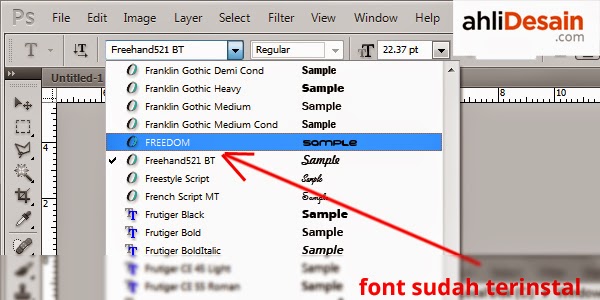
Cara Tambah Font Windows (Install Font Windows)Cara tambah font Windows (Install font windows) dapat Anda lakukan sendiri dengan mudah dan cepat. Font yang disediakan oleh windows sangat membosankan dan kurang memadai terutama bagi desainer. Oleh karenanya tutorial kali ini ahlidesain menyampaikan Cara tambah font Windows (Install font windows) dengan cepat dan mudah. Untuk menambahkan font windows anda bisa mendownload font dari beberapa sumber gratis (free) yang bisa Anda lihat . Yang perlu anda lakukan setelah download font adalah memasukkan font tersebut ke dalam direktori font windows.

Font atau jenis huruf yang ada pada komputer umumnya ditampilkan difault saat instal software dan sistem operasi operasi yang digunakan. Selain dari bawaan os tersebut, font bisa bertambah dan dikurangi. Beberapa software seperti product adobe menginstal default software, juga program desain grafis dan program desktop publishing lainnya. Disamping itu, jika Anda suka berkreasi mengapresiasi imaginasi dengan berbagai jenis bentuk font maka Anda bisa menambahkan sendiri ke komputer Anda.
Beberapa situs yang khusus menyediakan font gratis :
1. www.fontsquirrel.com (khusus font gratis untuk komersil)
2. www.fontspace.com (banyak font disini)
3. www.dafont.com (yang banyak dikenal)
4. www.1001freefonts.com
5. fontfabric.com

Berikut cara menginstal font pada komputer

1. Anda buka situs penyedia font gratis diatas
2. Pilih kategori Font atau cari pada bagian search  sesuai keinginan dalam bahasa inggris, misal font lucu maka tulis “funny” / “cute”. Jika Anda mengingnkan free font untuk komersil, saya rekomendasikan fontspace yang didalamnya terdapat opsi lebih mudah. Termasuk untuk pencarian tipe free for commercial use dan adult.
Cara tambah font Windows (Install font windows)
3. Download font yang anda inginkan
4. Unzip atau uncompress file download yang biasanya dalam bentuk format file ZIP atau RAR, caranya klik kanan > extract. Pada bagian selanjutnya ada beberapa hal yang bisa ANda lakukan untuk tambah font Windows (Install font windows). Bila belum punya winrar, silakan download disini dan isntal.
Cara tambah font Windows (Install font windows)
1. Cara 1 : Klik kanan pada font > install
Cara tambah font Windows (Install font windows)
2. Cara 2 : Copy dan paste file ke C:WindowsFonts
- Pilih file font (bisa menggunakan Ctrl+Klik Mouse untuk memilih font lebih dari satu), sebaiknya menggunakan format OTF atau open type font yang bisa diinstal di mac dan windows, dan juga support beberapa jenis seperi small caps, old style figure dan extras lainnya. Jika sudah terpilih, lanjutkan dengan Klik kanan pada file yang terseleksi kemudian pilih Copy (tekan Ctrl+C).
Cara tambah font Windows (Install font windows)
- Setelah itu anda masuk ke direktori: C:WindowsFonts
Kemudian anda Paste ( Ctrl+V) file font tersebut, sehingga font di atas akan ditambahkan ke Windows secara otomatis.
Cara tambah font Windows (Install font windows)
3. Cara 3 : Instal menggunakan software
Untuk opsi ini saya menggunakan suitcase fusion sehingga. Kemudahannya bisa digunakan untuk instal font secara temporer, font akan langsung terinstal otomatis ketika hanya dibutuhkan saja. Misal ada file coreldraw yang mau dibuka, fontnya ternyata belum terinstal. Maka, suitcase fusion akan secara otomatis mencari font yang dipakai oleh coreldraw dan menginstalnya. Untuk membuat demikian font harus didaftarkan dulu pada software suitcase. Anda juga bisa mengelompokkan jenis font berdasarkan kesukaan.
Opsi software lain yang gratis, Anda bisa menggunakan AMPfontViewer yang juga bisa mengisntal font secara temporer, mengelompokkan dan tentu saja uninstal. Namun tidak bisa instal otomatis layaknya suitcase. Jika berminat, silakan klik pada link berikut.
Dan yang paling akhir adalah memeriksa apakah fotn sudah terinstal atau belum. Jika sudah ada maka font sudah siap digunakan.
Cara tambah font Windows (Install font windows)
8. Praktekkan tutoial diatas dan dapatkan opsi pemilihan font yang luar biasa banyaknya. Dengan ini, Anda dapat berkreasi lebih banyak lagi dan lagi.
Demikian yang dapat saya sampaikan kali ini Cara tambah font Windows (Install font windows). Selamat mencoba.

Sumber :
Unknown  /  at  02.40  /  No comments


  • 0
     

  • Share
Cara Tambah Font Windows (Install Font Windows)Cara tambah font Windows (Install font windows) dapat Anda lakukan sendiri dengan mudah dan cepat. Font yang disediakan oleh windows sangat membosankan dan kurang memadai terutama bagi desainer. Oleh karenanya tutorial kali ini ahlidesain menyampaikan Cara tambah font Windows (Install font windows) dengan cepat dan mudah. Untuk menambahkan font windows anda bisa mendownload font dari beberapa sumber gratis (free) yang bisa Anda lihat . Yang perlu anda lakukan setelah download font adalah memasukkan font tersebut ke dalam direktori font windows.

Font atau jenis huruf yang ada pada komputer umumnya ditampilkan difault saat instal software dan sistem operasi operasi yang digunakan. Selain dari bawaan os tersebut, font bisa bertambah dan dikurangi. Beberapa software seperti product adobe menginstal default software, juga program desain grafis dan program desktop publishing lainnya. Disamping itu, jika Anda suka berkreasi mengapresiasi imaginasi dengan berbagai jenis bentuk font maka Anda bisa menambahkan sendiri ke komputer Anda.
Beberapa situs yang khusus menyediakan font gratis :
1. www.fontsquirrel.com (khusus font gratis untuk komersil)
2. www.fontspace.com (banyak font disini)
3. www.dafont.com (yang banyak dikenal)
4. www.1001freefonts.com
5. fontfabric.com

Berikut cara menginstal font pada komputer

1. Anda buka situs penyedia font gratis diatas
2. Pilih kategori Font atau cari pada bagian search  sesuai keinginan dalam bahasa inggris, misal font lucu maka tulis “funny” / “cute”. Jika Anda mengingnkan free font untuk komersil, saya rekomendasikan fontspace yang didalamnya terdapat opsi lebih mudah. Termasuk untuk pencarian tipe free for commercial use dan adult.
Cara tambah font Windows (Install font windows)
3. Download font yang anda inginkan
4. Unzip atau uncompress file download yang biasanya dalam bentuk format file ZIP atau RAR, caranya klik kanan > extract. Pada bagian selanjutnya ada beberapa hal yang bisa ANda lakukan untuk tambah font Windows (Install font windows). Bila belum punya winrar, silakan download disini dan isntal.
Cara tambah font Windows (Install font windows)
1. Cara 1 : Klik kanan pada font > install
Cara tambah font Windows (Install font windows)
2. Cara 2 : Copy dan paste file ke C:WindowsFonts
- Pilih file font (bisa menggunakan Ctrl+Klik Mouse untuk memilih font lebih dari satu), sebaiknya menggunakan format OTF atau open type font yang bisa diinstal di mac dan windows, dan juga support beberapa jenis seperi small caps, old style figure dan extras lainnya. Jika sudah terpilih, lanjutkan dengan Klik kanan pada file yang terseleksi kemudian pilih Copy (tekan Ctrl+C).
Cara tambah font Windows (Install font windows)
- Setelah itu anda masuk ke direktori: C:WindowsFonts
Kemudian anda Paste ( Ctrl+V) file font tersebut, sehingga font di atas akan ditambahkan ke Windows secara otomatis.
Cara tambah font Windows (Install font windows)
3. Cara 3 : Instal menggunakan software
Untuk opsi ini saya menggunakan suitcase fusion sehingga. Kemudahannya bisa digunakan untuk instal font secara temporer, font akan langsung terinstal otomatis ketika hanya dibutuhkan saja. Misal ada file coreldraw yang mau dibuka, fontnya ternyata belum terinstal. Maka, suitcase fusion akan secara otomatis mencari font yang dipakai oleh coreldraw dan menginstalnya. Untuk membuat demikian font harus didaftarkan dulu pada software suitcase. Anda juga bisa mengelompokkan jenis font berdasarkan kesukaan.
Opsi software lain yang gratis, Anda bisa menggunakan AMPfontViewer yang juga bisa mengisntal font secara temporer, mengelompokkan dan tentu saja uninstal. Namun tidak bisa instal otomatis layaknya suitcase. Jika berminat, silakan klik pada link berikut.
Dan yang paling akhir adalah memeriksa apakah fotn sudah terinstal atau belum. Jika sudah ada maka font sudah siap digunakan.
Cara tambah font Windows (Install font windows)
8. Praktekkan tutoial diatas dan dapatkan opsi pemilihan font yang luar biasa banyaknya. Dengan ini, Anda dapat berkreasi lebih banyak lagi dan lagi.
Demikian yang dapat saya sampaikan kali ini Cara tambah font Windows (Install font windows). Selamat mencoba.

Sumber :

Posted in: Read Complete Article»

0 komentar:

Rabu, 29 Oktober 2014

HTC E8 Resmi Meluncur dengan Harga Rp 7,5 Jutaan

HTC E8 Resmi Meluncur dengan Harga Rp 7,5 Jutaan

JAKARTA - Produsen asal Taiwan, HTC kembali merilis smartphone One series terbarunya yang dinamakan dengan HTC One E8. Hadir dengan Klaim desain dan fitur HTC Sense 6 terbaru ini, diperuntukan bagi para pecinta dunia fashion.
HTC One E8 memancarkan orisinalitas tanpa kompromi berkat fitur-fitur unggulan seperti Motion Launch dan HTC BoomSound. Selain itu juga ada fitur kamera depan sebesar 5MP dan kamera belakang 13MP untuk pencitraan yang luar biasa.
"HTC One E8 cocok bagi Anda yang mencari sebuah smartphone untuk menghadirkan pengalaman terbaik, tetapi ingin tampil berbeda dari orang lain, ini adalah ponsel yang tepat untuk Anda." ujar Jack Yang, President HTC South Asia, dalam keterangan rilisnya di Jakarta, Rabu (29/10/2014).
Menurutnya, rancangan HTC One (E8) yang khas menjadikannya pendamping sempurna bagi para pecinta mode dan fashion, dengan desain kurva-kurva lengkung yang elegan nan memesona, serta bentuk yang terasa pas di telapak tangan saat dipegang dalam posisi apapun.
"Hadir dengan dukungan layar berukuran 5-inci resolusi full HD 1080p dan desain borderless yang terbungkus dalam unibody berbahan polikarbonat yang ringan tapi sangat kuat," jelasnya.
Pada bagian dapur pacunya, HTC One E8 didukung dengan prosesor quad-core kecepatan 2.5 GHz, dengan RAM 2 GB serta memori penyimpanan 16 GB yang dapat diperluas hingga 128 GB melalui slot micro SD.
Untuk sistem operasinya sendiri, E8 menggunakan Android 4.4 KitKat dengan dukungan baterai sebesar 2600 mAh. Ponsel pintar ini juga, dilengkapi kamera utama 13MP dan kamera depan 5MP. HTC berencana akan mulai memasarkannya di Indonesia akhir Oktober 2014, dengan kisaran harga Rp7,5 jutaan.

Sumber
Unknown  /  at  16.27  /  No comments

HTC E8 Resmi Meluncur dengan Harga Rp 7,5 Jutaan

JAKARTA - Produsen asal Taiwan, HTC kembali merilis smartphone One series terbarunya yang dinamakan dengan HTC One E8. Hadir dengan Klaim desain dan fitur HTC Sense 6 terbaru ini, diperuntukan bagi para pecinta dunia fashion.
HTC One E8 memancarkan orisinalitas tanpa kompromi berkat fitur-fitur unggulan seperti Motion Launch dan HTC BoomSound. Selain itu juga ada fitur kamera depan sebesar 5MP dan kamera belakang 13MP untuk pencitraan yang luar biasa.
"HTC One E8 cocok bagi Anda yang mencari sebuah smartphone untuk menghadirkan pengalaman terbaik, tetapi ingin tampil berbeda dari orang lain, ini adalah ponsel yang tepat untuk Anda." ujar Jack Yang, President HTC South Asia, dalam keterangan rilisnya di Jakarta, Rabu (29/10/2014).
Menurutnya, rancangan HTC One (E8) yang khas menjadikannya pendamping sempurna bagi para pecinta mode dan fashion, dengan desain kurva-kurva lengkung yang elegan nan memesona, serta bentuk yang terasa pas di telapak tangan saat dipegang dalam posisi apapun.
"Hadir dengan dukungan layar berukuran 5-inci resolusi full HD 1080p dan desain borderless yang terbungkus dalam unibody berbahan polikarbonat yang ringan tapi sangat kuat," jelasnya.
Pada bagian dapur pacunya, HTC One E8 didukung dengan prosesor quad-core kecepatan 2.5 GHz, dengan RAM 2 GB serta memori penyimpanan 16 GB yang dapat diperluas hingga 128 GB melalui slot micro SD.
Untuk sistem operasinya sendiri, E8 menggunakan Android 4.4 KitKat dengan dukungan baterai sebesar 2600 mAh. Ponsel pintar ini juga, dilengkapi kamera utama 13MP dan kamera depan 5MP. HTC berencana akan mulai memasarkannya di Indonesia akhir Oktober 2014, dengan kisaran harga Rp7,5 jutaan.

Sumber

Posted in: Read Complete Article»

0 komentar:

Katy Perry Berhijab di HUT ke-30

Katy Perry Berhijab di HUT ke-30
LOS ANGELES - Katy Perry merayakan HUT ke-30 dengan cara unik. Dia berjalan-jalan ke sebuah pasar di Marrakesh, Maroko, dalam balutan hijab dan gamis.
 
Bersama rombongan teman-temannya, termasuk sang kekasih, Diplo, Katy sempat berjalan-jalan ke sebuah pasar di Marrakesh, Maroko, mengenakan hijab dan gamis, Sabtu 25 Oktober lalu.
 
Katy mengunggah foto berhijabnya ke Instagram, Selasa 28 Oktober, waktu setempat. Dia pun menuliskan "Spice Girl" di caption fotonya.
Hijab memang tidak hanya miliki umat Muslim. Wanita non-Muslim pun melihat tren berhijab sangat menarik. Sehingga, tak heran Katy berpenampilan berbeda saat di Maroko. Demikian seperti dilansir dari Idolator.
 
Unknown  /  at  16.26  /  No comments

Katy Perry Berhijab di HUT ke-30
LOS ANGELES - Katy Perry merayakan HUT ke-30 dengan cara unik. Dia berjalan-jalan ke sebuah pasar di Marrakesh, Maroko, dalam balutan hijab dan gamis.
 
Bersama rombongan teman-temannya, termasuk sang kekasih, Diplo, Katy sempat berjalan-jalan ke sebuah pasar di Marrakesh, Maroko, mengenakan hijab dan gamis, Sabtu 25 Oktober lalu.
 
Katy mengunggah foto berhijabnya ke Instagram, Selasa 28 Oktober, waktu setempat. Dia pun menuliskan "Spice Girl" di caption fotonya.
Hijab memang tidak hanya miliki umat Muslim. Wanita non-Muslim pun melihat tren berhijab sangat menarik. Sehingga, tak heran Katy berpenampilan berbeda saat di Maroko. Demikian seperti dilansir dari Idolator.
 

Posted in: Read Complete Article»

0 komentar:

Senin, 13 Oktober 2014

Cara Cek Tagihan Listrik Online PLN via Aplikasi HP Android

Cara Cek Tagihan Listrik Online PLN via Aplikasi HP Android. Sobat Pusat Teknologi dapat memeriksa tagihan listrik setiap bulannya hingga bulan sebelumnya. Ada tiga cara mengecek tagihan listrik PLN online ini yakni melalui scan barcode meteran, input suara, maupun memasukkan secara manual.


Saat ini Aplikasi android ini sedang dikembangkan untuk seluruh wilayah di Indonesia sehingga dapat digunakan oleh pelanggan PLN di wilayah manapun dan tentu saja aplikasi ini tidak akan dapat digunakan oleh pelanggan listrik prabayar PLN.

Cara penggunaan aplikasi android untuk Cek Tagihan Listrik PLN:

    Download & Install Aplikasi Cek Tagihan Listrik di Ponsel Android sobat. Untuk mendownload aplikasi android ini sobat Pusat Teknologi dapat mencarinya melalui Google Play TagihanListrik kemudian klik install/pasang.
  • Setelah aplikasi terinstall dengan tepat dan benar sobat Pusat Teknologi dapat membuka aplikasi Tagihan Listrik tersebut. Ada tiga cara yang dapat sobat lakukan untuk mengecek tagihan listrik PLN secara online.
  1. Cara pertama, klik ikon berlambangkan mic, kemudian cobalah katakan Nama Pelanggan yang dinginkan, nanti akan muncul 12 digit angka ID pelanggan. Ikuti petunjuk yang ada hingga muncul tagihan listrik sobat.
  2. Cara kedua, memasukkan ID pelanggan sebanyak 12 digit kemudian klik proses.
  3. Cara ketiga, klik ikon barcode kemudian arahkan kamera ke gambar barcode pada meteran listrik, tunggu hingga proses scanning selesai, selanjutnya klik tombol proses.
  • Setelah tagihan muncul, sobat Pusat Teknologi dapat membagikan tagihan tersebut ke facebookemail, atau pesan tertulis.

Aplikasi Android Cek Tagihan Listrik PLN
Nah, itu tadi sekilas informasi dan cara menggunakan aplikasi Android untuk mengecek Tagihan Listrik PLN yang dapat digunakan pada ponsel atau smartphone Android sobat Pusat Teknologi. Aplikasi tagihan listrik online ini tentu saja sangat bermanfaat sekali bagi sobat yang ingin mengecek tagihan listrik PLN rumah, kantor, atau kos-kosan. Selamat mencoba dan semoga Bermanfaat.
Unknown  /  at  16.29  /  No comments

Cara Cek Tagihan Listrik Online PLN via Aplikasi HP Android. Sobat Pusat Teknologi dapat memeriksa tagihan listrik setiap bulannya hingga bulan sebelumnya. Ada tiga cara mengecek tagihan listrik PLN online ini yakni melalui scan barcode meteran, input suara, maupun memasukkan secara manual.


Saat ini Aplikasi android ini sedang dikembangkan untuk seluruh wilayah di Indonesia sehingga dapat digunakan oleh pelanggan PLN di wilayah manapun dan tentu saja aplikasi ini tidak akan dapat digunakan oleh pelanggan listrik prabayar PLN.

Cara penggunaan aplikasi android untuk Cek Tagihan Listrik PLN:

    Download & Install Aplikasi Cek Tagihan Listrik di Ponsel Android sobat. Untuk mendownload aplikasi android ini sobat Pusat Teknologi dapat mencarinya melalui Google Play TagihanListrik kemudian klik install/pasang.
  • Setelah aplikasi terinstall dengan tepat dan benar sobat Pusat Teknologi dapat membuka aplikasi Tagihan Listrik tersebut. Ada tiga cara yang dapat sobat lakukan untuk mengecek tagihan listrik PLN secara online.
  1. Cara pertama, klik ikon berlambangkan mic, kemudian cobalah katakan Nama Pelanggan yang dinginkan, nanti akan muncul 12 digit angka ID pelanggan. Ikuti petunjuk yang ada hingga muncul tagihan listrik sobat.
  2. Cara kedua, memasukkan ID pelanggan sebanyak 12 digit kemudian klik proses.
  3. Cara ketiga, klik ikon barcode kemudian arahkan kamera ke gambar barcode pada meteran listrik, tunggu hingga proses scanning selesai, selanjutnya klik tombol proses.
  • Setelah tagihan muncul, sobat Pusat Teknologi dapat membagikan tagihan tersebut ke facebookemail, atau pesan tertulis.

Aplikasi Android Cek Tagihan Listrik PLN
Nah, itu tadi sekilas informasi dan cara menggunakan aplikasi Android untuk mengecek Tagihan Listrik PLN yang dapat digunakan pada ponsel atau smartphone Android sobat Pusat Teknologi. Aplikasi tagihan listrik online ini tentu saja sangat bermanfaat sekali bagi sobat yang ingin mengecek tagihan listrik PLN rumah, kantor, atau kos-kosan. Selamat mencoba dan semoga Bermanfaat.

Posted in: Read Complete Article»

0 komentar:

Cara Mudah Melegakan RAM Ponsel Android

RAM atau Random Access Memory merupakan tempat penyimpanan data yang dapat di akses secara random (acak) setiap saat oleh program didalam urutan atau pun lokasi apapun serta mengatur secara random (acak) tidak mengacu pada letak data dan data-data di dalam RAM ini bersifat sementara artinya dia akan hilang saat program yang kita jalan kan kita matikan.

Namun Log Android tidak akan membahas lebih jauh tentang RAM, disini yang akan kita bahas adalah Cara Mudah Melegakan RAM Ponsel Android yang mana cara ini adalah cara paling mudah dari sekian banyak cara menambah kinerja RAM ponsel android tersebut.
Cara Mudah Melegakan RAM Ponsel Android yang akan Log Android bagikan adalah dengan metode pemasangan tweaks pada build.prop dimana persyaratan utama untuk melakukan langkah ini ponsel android anda harus mendapat akses ROOT, silahkan anda cari tutorial root ponsel andaroid di Log Android ini lengkap.

Setelah ponsel anda mendapat akses root silahkan melanjutkan langkah Cara Mudah Melegakan RAM Ponsel Android berikut:

Langkah 1. Download dan install aplikasi Root Xplorer disini.


Langkag 2. Sekarang buka aplikasi Root Xplorer yang telah anda download dan install tadi lalu masuk ke folder /system lalu cari file build.prop.

Langkah 3. Setelah anda mendapatkan file build.prop, klik dan tahan pada file build.prop lalu pilih Open In Text Editor.
Catatan: bila tidak bisa di edit silahkan rubah Mount R/W menjadi R/O di pojok kanan atas Root Xplorer.

Langkah 4. Tambahkan tweaks ro.HOME_APP_ADJ=-25, setelah selesai menambahkan ro.HOME_APP_ADJ=-25 klik pilihan lalu pilih Save Changes dan Root Xplorer otomatis akan mem-backup file build.prop aslinya.

Langkah 5. Sekarang reboot ponsel anda, Enjoy!!

Untuk melihat info RAM masuk ke Pengaturan > Aplikasi > Pemakaian Memori lalu pilihAplikasi Berjalan.
Ini adalah hasi dari pemasangan tweaks pada ponsel android kami, info RAM sangat bagus.

Perhatian: Langkah-langkah pemasangan tweaks pada build.prop ini beresiko ponsel akan bootlop jika terjadi kesalahan. pastikan anda menambah script ro.HOME_APP_ADJ=-25 persis dengan yang android berikan dan mengikuti langkah demi langkah, jangan melewatkan atau merubah satu langkah pun.
Unknown  /  at  16.27  /  No comments

RAM atau Random Access Memory merupakan tempat penyimpanan data yang dapat di akses secara random (acak) setiap saat oleh program didalam urutan atau pun lokasi apapun serta mengatur secara random (acak) tidak mengacu pada letak data dan data-data di dalam RAM ini bersifat sementara artinya dia akan hilang saat program yang kita jalan kan kita matikan.

Namun Log Android tidak akan membahas lebih jauh tentang RAM, disini yang akan kita bahas adalah Cara Mudah Melegakan RAM Ponsel Android yang mana cara ini adalah cara paling mudah dari sekian banyak cara menambah kinerja RAM ponsel android tersebut.
Cara Mudah Melegakan RAM Ponsel Android yang akan Log Android bagikan adalah dengan metode pemasangan tweaks pada build.prop dimana persyaratan utama untuk melakukan langkah ini ponsel android anda harus mendapat akses ROOT, silahkan anda cari tutorial root ponsel andaroid di Log Android ini lengkap.

Setelah ponsel anda mendapat akses root silahkan melanjutkan langkah Cara Mudah Melegakan RAM Ponsel Android berikut:

Langkah 1. Download dan install aplikasi Root Xplorer disini.


Langkag 2. Sekarang buka aplikasi Root Xplorer yang telah anda download dan install tadi lalu masuk ke folder /system lalu cari file build.prop.

Langkah 3. Setelah anda mendapatkan file build.prop, klik dan tahan pada file build.prop lalu pilih Open In Text Editor.
Catatan: bila tidak bisa di edit silahkan rubah Mount R/W menjadi R/O di pojok kanan atas Root Xplorer.

Langkah 4. Tambahkan tweaks ro.HOME_APP_ADJ=-25, setelah selesai menambahkan ro.HOME_APP_ADJ=-25 klik pilihan lalu pilih Save Changes dan Root Xplorer otomatis akan mem-backup file build.prop aslinya.

Langkah 5. Sekarang reboot ponsel anda, Enjoy!!

Untuk melihat info RAM masuk ke Pengaturan > Aplikasi > Pemakaian Memori lalu pilihAplikasi Berjalan.
Ini adalah hasi dari pemasangan tweaks pada ponsel android kami, info RAM sangat bagus.

Perhatian: Langkah-langkah pemasangan tweaks pada build.prop ini beresiko ponsel akan bootlop jika terjadi kesalahan. pastikan anda menambah script ro.HOME_APP_ADJ=-25 persis dengan yang android berikan dan mengikuti langkah demi langkah, jangan melewatkan atau merubah satu langkah pun.

Posted in: Read Complete Article»

0 komentar:

Cara Mengganti Nada Dering SMS Dengan Musik

 Ponsel Android merupakan ponsel pintar yang memiliki kecanggihan teknologi masakini dan telah menguasai pasar penjualan ponsel pintar dari mulai yang Low-End hingga High-Eng. Namu meski demikian untuk sebagian besar ponsel Android ini ternyata masih memiliki kekurangan yang harus diakui salah satunya bahwa tidak bisa mengganti nada dering SMS dengan lagu mp3 atau ringtones lainnya, meskipun bisa diganti itu pun hanya dengan pilihan terbatas yang disediakan khusus oleh masing-masing ponsel android tersebut.

Selain nada dering SMS ternyata hal seprti ini juga sama seperti nada dering alarm, email atau notifikasi lainnya ternyata sudah disediakan dengan pilihan terbatas di masing-masing ponsel android tersebut, Namun untuk anda yang tetap ingin mengganti nada dering ponsel Android anda dengan Ringtones Musik mp3 anda tidak perlu khawatir, Log Android akan memandu anda Cara Mengganti Nada Dering SMS Dengan Musik.

Berikut Cara Mengganti Nada Dering SMS Dengan Musik:

Langkah 1. Buka File Manager atau File Saya.
Langkah 2. Dalam File Manager, sekarang buat folder " sdcard/media/audio/notifications ",
Catatan: Biasanya folder notifications sudah tersedia secara default, namun bila tidak ada folder tersebut anda buat folder " notifications ".di dalam folder audio dan menjadi seperti ini " sdcard/media/audio/notifications ".


Langkah 3. Sekarang Copy lagu yang ingin anda jadikan sebagai nada dering pesan lalu Paste tersebut di folder notifications yang telah anda buat tadi.


Langkah 4. Sekarang keluar dari File Manager, buka Pesan >Pengaturan > Centang Notifikasi lalu Pilih Nada dering.


Langkah 5. Selesai!!

Untuk pengaturan nada dering alarm, ringtone dan notifikasi lainnya anda bisa mengikuti cara yang sama seperti diatas dengan membuat foder sebagai berikut:

- sdcard/media/audio/alarms        < Folder ini untuk menambah pilihan nada dering alarm.
sdcard/media/audio/ringtones        <Folder ini untuk menambah pilihan nada dering panggilan telepon.
sdcard/media/audio/notifications       < Dipengaturan telepon folder ini dapat menjadi pilihan nada dering notifikasi telepon.


Setelah selasai membuat folder silahkan Copy lagu mp3 atau nada dering lainya ke folder tersebut lalu aktifkan anda di Pengaturan masing-masing nada dering.
Unknown  /  at  16.24  /  No comments

 Ponsel Android merupakan ponsel pintar yang memiliki kecanggihan teknologi masakini dan telah menguasai pasar penjualan ponsel pintar dari mulai yang Low-End hingga High-Eng. Namu meski demikian untuk sebagian besar ponsel Android ini ternyata masih memiliki kekurangan yang harus diakui salah satunya bahwa tidak bisa mengganti nada dering SMS dengan lagu mp3 atau ringtones lainnya, meskipun bisa diganti itu pun hanya dengan pilihan terbatas yang disediakan khusus oleh masing-masing ponsel android tersebut.

Selain nada dering SMS ternyata hal seprti ini juga sama seperti nada dering alarm, email atau notifikasi lainnya ternyata sudah disediakan dengan pilihan terbatas di masing-masing ponsel android tersebut, Namun untuk anda yang tetap ingin mengganti nada dering ponsel Android anda dengan Ringtones Musik mp3 anda tidak perlu khawatir, Log Android akan memandu anda Cara Mengganti Nada Dering SMS Dengan Musik.

Berikut Cara Mengganti Nada Dering SMS Dengan Musik:

Langkah 1. Buka File Manager atau File Saya.
Langkah 2. Dalam File Manager, sekarang buat folder " sdcard/media/audio/notifications ",
Catatan: Biasanya folder notifications sudah tersedia secara default, namun bila tidak ada folder tersebut anda buat folder " notifications ".di dalam folder audio dan menjadi seperti ini " sdcard/media/audio/notifications ".


Langkah 3. Sekarang Copy lagu yang ingin anda jadikan sebagai nada dering pesan lalu Paste tersebut di folder notifications yang telah anda buat tadi.


Langkah 4. Sekarang keluar dari File Manager, buka Pesan >Pengaturan > Centang Notifikasi lalu Pilih Nada dering.


Langkah 5. Selesai!!

Untuk pengaturan nada dering alarm, ringtone dan notifikasi lainnya anda bisa mengikuti cara yang sama seperti diatas dengan membuat foder sebagai berikut:

- sdcard/media/audio/alarms        < Folder ini untuk menambah pilihan nada dering alarm.
sdcard/media/audio/ringtones        <Folder ini untuk menambah pilihan nada dering panggilan telepon.
sdcard/media/audio/notifications       < Dipengaturan telepon folder ini dapat menjadi pilihan nada dering notifikasi telepon.


Setelah selasai membuat folder silahkan Copy lagu mp3 atau nada dering lainya ke folder tersebut lalu aktifkan anda di Pengaturan masing-masing nada dering.

Posted in: Read Complete Article»

0 komentar:

Selasa, 02 September 2014

Bocah 8 Tahun di India Miliki Tangan Raksasa

 Bocah 8 Tahun di India Miliki Tangan Raksasa (Mirror)       Bocah 8 Tahun di India Miliki Tangan Raksasa

NEW DELHI - Seorang bocah delapan tahun asal India mengalami kondisi yang sangat memprihatinkan. Bocah bernama Kaleem ini memiliki jari tangan yang sangat besar.

Orang tua Kaleem yang hanya berpenghasilan 15 poundsterling atau sekira Rp289 ribu per bulan ini tidak mampu membawa anaknya pergi ke dokter.

Kondisi fisik yang dialami Kaleem sangat membingungkan para dokter di India. Tangan bocah malang itu masing-masing seberat 8kg dan panjang 33cm dari dasar telapak tangannya hingga ke ujung jari tengahnya.

“Saya merasa sangat sulit untuk mengenakan pakaian, mengancingkan baju, dan menarik celana saya,” ujar Kaleem, seperti dikutip Mirror, Kamis (21/8/2014).

"Tapi saya tidak tahu apakah akan melakukan operasi pada tangan saya, karena saya sangat takut dengan suntikan,” tambahnya.

Ibunya Haleema, mengatakan bahwa dia mengetahui kalau anaknya berbeda sejak lahir. Tetapi, mereka sekeluarga tidak mampu berbuat apa-apa.

"Ketika Kaleem lahir tangannya dua kali ukuran bayi normal. Tangannya sangat besar dan jari-jarinya panjang. Awalnya tangan Kaleem kecil, tapi semakin lama mulai membesar,” kata Haleema.

Ayahnya, Shamim, yang bekerja sebagai buruh, khawatir anaknya tidak akan bebas dalam beraktivitas dan akan menyalahkan dirinya  karena tidak mendapatkan cukup uang.

“Dia mengalami kesulitan saat makan. Jadi, kita harus menyuapinya,” kata Shamin.

Direktur rumah sakit setempat, Dr Ratan, mengatakan bahwa kondisi fisik yang terjadi pada Kaleem sangat langka.

"Saya belum melihat kasus dalam jurnal medis atau di internet yang sama seperti ini. Sebelum kita melakukan uji genetik yang tepat, kami masih belum bisa mengatakan penyebab kasus ini,” ujar Dr Ratan.

Sumber
Unknown  /  at  00.07  /  No comments

 Bocah 8 Tahun di India Miliki Tangan Raksasa (Mirror)       Bocah 8 Tahun di India Miliki Tangan Raksasa

NEW DELHI - Seorang bocah delapan tahun asal India mengalami kondisi yang sangat memprihatinkan. Bocah bernama Kaleem ini memiliki jari tangan yang sangat besar.

Orang tua Kaleem yang hanya berpenghasilan 15 poundsterling atau sekira Rp289 ribu per bulan ini tidak mampu membawa anaknya pergi ke dokter.

Kondisi fisik yang dialami Kaleem sangat membingungkan para dokter di India. Tangan bocah malang itu masing-masing seberat 8kg dan panjang 33cm dari dasar telapak tangannya hingga ke ujung jari tengahnya.

“Saya merasa sangat sulit untuk mengenakan pakaian, mengancingkan baju, dan menarik celana saya,” ujar Kaleem, seperti dikutip Mirror, Kamis (21/8/2014).

"Tapi saya tidak tahu apakah akan melakukan operasi pada tangan saya, karena saya sangat takut dengan suntikan,” tambahnya.

Ibunya Haleema, mengatakan bahwa dia mengetahui kalau anaknya berbeda sejak lahir. Tetapi, mereka sekeluarga tidak mampu berbuat apa-apa.

"Ketika Kaleem lahir tangannya dua kali ukuran bayi normal. Tangannya sangat besar dan jari-jarinya panjang. Awalnya tangan Kaleem kecil, tapi semakin lama mulai membesar,” kata Haleema.

Ayahnya, Shamim, yang bekerja sebagai buruh, khawatir anaknya tidak akan bebas dalam beraktivitas dan akan menyalahkan dirinya  karena tidak mendapatkan cukup uang.

“Dia mengalami kesulitan saat makan. Jadi, kita harus menyuapinya,” kata Shamin.

Direktur rumah sakit setempat, Dr Ratan, mengatakan bahwa kondisi fisik yang terjadi pada Kaleem sangat langka.

"Saya belum melihat kasus dalam jurnal medis atau di internet yang sama seperti ini. Sebelum kita melakukan uji genetik yang tepat, kami masih belum bisa mengatakan penyebab kasus ini,” ujar Dr Ratan.

Sumber

Posted in: Read Complete Article»

0 komentar:

Satu Keluarga Tangkap Buaya Setengah Ton

Satu Keluarga Tangkap Buaya Setengah Ton (Foto: AP)     Satu   Keluarga Tangkap Buaya Setengah Ton 

CAMDEN - Seekor buaya raksasa ditangkap oleh sebuah keluarga di Alabama, Amerika Serikat (AS). Besarnya ukurannya buaya itu membuat mereka memecahkan rekor dunia Safari Club International.

Satu keluarga itu tengah liburan dengan menikmati perburuan di alam liar. Tiba-tiba mereka menemukan seekor buaya besar dan berupaya menangkapnya. Demikian diberitakan Mirror, Senin (1/9/2014).

Mereka pun berjuang selama lima jam untuk melumpuhkan buaya besar tersebut. Setelah lima jam, buaya itu akhirnya menyerah dan terjebak di sebuah sungai kecil di Montgomery.

Ketika diukur, ternyata buaya itu memiliki panjang mencapai 4,5 meter dan lebar 22 centimeter (cm). Sementara beratnya sendiri mencapai 453,592 kilogram (kg) atau hampir setengah ton. Rekor itu melebihi yang dipegang sebelumnya dipecahkan di Texas.

Penemuan ini sangat mencegangkan keluarga tersebut. Bahkan, ketika hendak mengukur binatang tersebut, dibutuhkan satu alat berat untuk mengangkatnya.

Sumber
Unknown  /  at  00.02  /  No comments

Satu Keluarga Tangkap Buaya Setengah Ton (Foto: AP)     Satu   Keluarga Tangkap Buaya Setengah Ton 

CAMDEN - Seekor buaya raksasa ditangkap oleh sebuah keluarga di Alabama, Amerika Serikat (AS). Besarnya ukurannya buaya itu membuat mereka memecahkan rekor dunia Safari Club International.

Satu keluarga itu tengah liburan dengan menikmati perburuan di alam liar. Tiba-tiba mereka menemukan seekor buaya besar dan berupaya menangkapnya. Demikian diberitakan Mirror, Senin (1/9/2014).

Mereka pun berjuang selama lima jam untuk melumpuhkan buaya besar tersebut. Setelah lima jam, buaya itu akhirnya menyerah dan terjebak di sebuah sungai kecil di Montgomery.

Ketika diukur, ternyata buaya itu memiliki panjang mencapai 4,5 meter dan lebar 22 centimeter (cm). Sementara beratnya sendiri mencapai 453,592 kilogram (kg) atau hampir setengah ton. Rekor itu melebihi yang dipegang sebelumnya dipecahkan di Texas.

Penemuan ini sangat mencegangkan keluarga tersebut. Bahkan, ketika hendak mengukur binatang tersebut, dibutuhkan satu alat berat untuk mengangkatnya.

Sumber

Posted in: Read Complete Article»

0 komentar:

Senin, 01 September 2014

Orangtua Anggap Pengakuan Depe Nikah Hanya Candaan

Orangtua Nilai Depe Nikah Hanya Candaan (Foto: Okezone) Orangtua Nilai Depe Nikah Hanya Candaan

 JAKARTA - Dewi Perssik (Depe) mengaku telah menikah secara diam-diam dengan seorang pengusaha bernama Zion Putra. Namun, pengakuan Depe malah dibantah sang bunda, Sri Muna. Dia menilai, pengakuan anaknya hanya guyonan belaka.

"Ya namanya artis wajar ya becandaan biar banyak teman. Kan orang nikah itu kan sakral," ungkap Sri Muna, saat dihubungi lewat sambungan telefon.

Sri beralasan, ketika anaknya menikah minimal diketahui keluarga dan saudara dekat. Agar penikahanan yang sakral itu mempunyai saksi yang mengetahui, bukan diam-diam seperti pengakuan anaknya beberapa hari lalu.

"Walaupun orang enggak punya apa-apa, harus punya saksi orang nikah itu. Kan sakral di hadapan Allah dihadapan Tuhan. Enggak mungkin kalau enggak ada yang tahu orang nikah, harus tahu semua dong. Keluarga sahabat artinya banyak yang kenal minimal ada yang amini," tandasnya.

Sumber
Unknown  /  at  23.58  /  No comments

Orangtua Nilai Depe Nikah Hanya Candaan (Foto: Okezone) Orangtua Nilai Depe Nikah Hanya Candaan

 JAKARTA - Dewi Perssik (Depe) mengaku telah menikah secara diam-diam dengan seorang pengusaha bernama Zion Putra. Namun, pengakuan Depe malah dibantah sang bunda, Sri Muna. Dia menilai, pengakuan anaknya hanya guyonan belaka.

"Ya namanya artis wajar ya becandaan biar banyak teman. Kan orang nikah itu kan sakral," ungkap Sri Muna, saat dihubungi lewat sambungan telefon.

Sri beralasan, ketika anaknya menikah minimal diketahui keluarga dan saudara dekat. Agar penikahanan yang sakral itu mempunyai saksi yang mengetahui, bukan diam-diam seperti pengakuan anaknya beberapa hari lalu.

"Walaupun orang enggak punya apa-apa, harus punya saksi orang nikah itu. Kan sakral di hadapan Allah dihadapan Tuhan. Enggak mungkin kalau enggak ada yang tahu orang nikah, harus tahu semua dong. Keluarga sahabat artinya banyak yang kenal minimal ada yang amini," tandasnya.

Sumber

Posted in: Read Complete Article»

0 komentar:

Minggu, 24 Agustus 2014

Cara Membersihkan Wajah Yang Baik dan Benar

Salah satu cara untuk  membuat kulit wajah putih cantik dan terlihat lebih fresh adalah dengan cara membasuh muka  atau membersihkan wajah secara rutin. Membersihkan wajah ini adalah cara yang mudah untuk dikerjakan, namun tahukan kamu membersihkan wajah yang tidak benar malah bisa membuat wajah anda tampak lebih kusam dan tak fresh

Dan Inilah dia cara yang baik dan benar untuk membersihkan wajah cantikmu:
Ketika anda hendak memilih pembersih muka atau yang familiar disebut dengan cleanser, anda harus memperhatikan cleanser yang cocok dan tepat untuk wajah cantik dan ganteng anda. 

Sebelum anda benar-benar menjatuhkan pilihan, baca terlebih dahulu secara lebih seksama pada kemasannya, pilih jenis cleanser yang cocok untuk jenis wajah anda.

Cara Membersihkan Wajah Yang Baik dan Benar
Hal ini supaya anda nantinya tidak salah menentukan cleanser yang tepat untuk wajah cantik dan ganteng. Apakah jenis kulit wajahmu kering kusam,  minyak berlebih maupun kombinasi keduanya? Jika sifat kulit wajahmu kombinasi, usahakan anda lebih teliti lagi dalam memilih cleanser pembersih wajah.

Cleanser yang cocok untuk anda yang memiliki sifat wajah kombinasi adalah cleanser yang apabila sudah dipakai tidak akan menimbulkan rasa perih dan kering kusam, jika cleanser menimbulkan rasa perih dan kering jauhi cleanser ini.

Jika anda masih bingung menentukan sifat wajah anda, usahakan konsultasikan terlebih dahulu ke spesialis kecantikan.

Adapaun beberapa hal yang perlu anda perhatikan sebelum membersihkan wajah  adalah sebagai berikut ini:
  1. Pertama Area belakang wajah “rambut” kuncir terlebih dahulu” jika rambut anda panjang
  2. Basahi mukamu menggunakan air hangat, tujuannya suapaya kulit wajah anda lembap serta pori-pori kulit wajah anda terbuka.
  3. Lalu basahi telapak tanganmu menggunakan air, ambil cleanser secukupnya,
  4. Gosok cleanser ketangan sampai mengeluarkan busa.
  5. Nah gunakan busa tadi secara perlahan untuk membersihkan wajahmu hingga bagian leher
  6. Lakukan gerakan memutar dan berikan sedikit pijatan.
  7. Setelah kotoran terangkat bilas wajahmu sampai bersih dengan menggunakan kain halus yang sebelumnya sudah anda basahi. “air yang digunakan untuk membasahi handuk adalah air dingin, tujuanya agar pori-pori menutup kembali”
  8. Keringkan wajah dengan handuk kering halus dan tepuk2 wajah.
  9. Langkah Terakhir yang harus anda lakukan, oleskan moisturizer atau pelembap wajah, tujuannya agar kulit wajahmu tidak kering.
Itulah  cara membersihkan wajah yang perlu anda perhatikan, semoga bermanfaat semalamt menocba kawan.
Unknown  /  at  06.50  /  No comments

Salah satu cara untuk  membuat kulit wajah putih cantik dan terlihat lebih fresh adalah dengan cara membasuh muka  atau membersihkan wajah secara rutin. Membersihkan wajah ini adalah cara yang mudah untuk dikerjakan, namun tahukan kamu membersihkan wajah yang tidak benar malah bisa membuat wajah anda tampak lebih kusam dan tak fresh

Dan Inilah dia cara yang baik dan benar untuk membersihkan wajah cantikmu:
Ketika anda hendak memilih pembersih muka atau yang familiar disebut dengan cleanser, anda harus memperhatikan cleanser yang cocok dan tepat untuk wajah cantik dan ganteng anda. 

Sebelum anda benar-benar menjatuhkan pilihan, baca terlebih dahulu secara lebih seksama pada kemasannya, pilih jenis cleanser yang cocok untuk jenis wajah anda.

Cara Membersihkan Wajah Yang Baik dan Benar
Hal ini supaya anda nantinya tidak salah menentukan cleanser yang tepat untuk wajah cantik dan ganteng. Apakah jenis kulit wajahmu kering kusam,  minyak berlebih maupun kombinasi keduanya? Jika sifat kulit wajahmu kombinasi, usahakan anda lebih teliti lagi dalam memilih cleanser pembersih wajah.

Cleanser yang cocok untuk anda yang memiliki sifat wajah kombinasi adalah cleanser yang apabila sudah dipakai tidak akan menimbulkan rasa perih dan kering kusam, jika cleanser menimbulkan rasa perih dan kering jauhi cleanser ini.

Jika anda masih bingung menentukan sifat wajah anda, usahakan konsultasikan terlebih dahulu ke spesialis kecantikan.

Adapaun beberapa hal yang perlu anda perhatikan sebelum membersihkan wajah  adalah sebagai berikut ini:
  1. Pertama Area belakang wajah “rambut” kuncir terlebih dahulu” jika rambut anda panjang
  2. Basahi mukamu menggunakan air hangat, tujuannya suapaya kulit wajah anda lembap serta pori-pori kulit wajah anda terbuka.
  3. Lalu basahi telapak tanganmu menggunakan air, ambil cleanser secukupnya,
  4. Gosok cleanser ketangan sampai mengeluarkan busa.
  5. Nah gunakan busa tadi secara perlahan untuk membersihkan wajahmu hingga bagian leher
  6. Lakukan gerakan memutar dan berikan sedikit pijatan.
  7. Setelah kotoran terangkat bilas wajahmu sampai bersih dengan menggunakan kain halus yang sebelumnya sudah anda basahi. “air yang digunakan untuk membasahi handuk adalah air dingin, tujuanya agar pori-pori menutup kembali”
  8. Keringkan wajah dengan handuk kering halus dan tepuk2 wajah.
  9. Langkah Terakhir yang harus anda lakukan, oleskan moisturizer atau pelembap wajah, tujuannya agar kulit wajahmu tidak kering.
Itulah  cara membersihkan wajah yang perlu anda perhatikan, semoga bermanfaat semalamt menocba kawan.

Posted in: Read Complete Article»

0 komentar:

Cara Obati Sakit Mata Dengan Cara Alami Tradisional

Cara Obati Sakit Mata Dengan Cara Alami Tradisional

Bagaimana membuat obat mata bengkak, cara mengobati sakit mata dengan bahan alami tradisional, lalu bahan atau daun apa yang bisa mengobati sakit mata? Pernahkah anda mengalami sakit mata, saya yakin setiap orang pastilah sudah merasakan sakit mata, entah itu hanya sebatas nyeri, perih atau malah lebih parah sehingga membuat pandangan mata menjadi kabur.
Penyebab sakit mata kebanyakkan terjadi disebabkan karena alergi, infeksi, atau kurangnya cairan pada mata yang mengakibatkan mata menjadi kering sehingga mata terasa perih. Selain itu juga terlalu fokus atau memandang obyek berlebihan dan jarang mengedipkan mata bisa menyebabkan mata kering sehingga mata anda pedih, ini biasa terjadi jika seseorang berada atau terlalu lama di depan komputer, main game dan nonton televisi sehingga sampai lupa berkedip. Nah dengan sering mengedipkan mata akan terjadi proses pelumasan pada bagian mata sehingga bisa menghindari kekeringan yang membuat mata merah dan nyeri.
Selain faktor diatas sakit mata bisa disebabkan karena kurang tidur, kekurangan asupan gizi juga melemahnya sistim kekebalan tubuh atau yang kerap terjadi disebabkan sakit mata musiman bahkan menular. Sakit mata yang demikian biasanay akan mewabah dan menular dari satu orang keyang lainya. Kejadian semacam ini seringkali terjadi pada satu keluarga atau kelompok yang sering berinteraksi atau sering kontak mata secara langsung. Penyakit mata jenis ini orang jawa menyebutnya penyakit belek atau beleken anda sudah merasakan? Rasanya nyeri luar biasa pada sekitar area mata, pusing, juga berair. Penyakit mata jenis belek akan berlangsung cukup lama sekitar dua minggu kadang sampai sebulan belum sembuh tergantung dari jenis pengobatan yang di lakukan.
Berikut obat tradisional buat obati sakit mata :
  1. Ambillah beberapa lembar daun sirih, cuci hingga bersih dan re-buslah dengan ditembah solikit garam dapur sampai mendidih.
  1. Seteiah itu angkat dari perapaan dan tunggulah sampai dingin, ke-mudian saring dengan menggunakan kain yang bersih.
  1. Gunakan air saringan tersebut untuk mencuci mata yang sakit setiap hari 3 kali, bila Anda tekun melakukannya, niscaya penyakit mata yang Anda derita akan lekas sembuh selagi belum terlalu parah.

Read more:  http://doktersehat.com/cara-obati-sakit-mata-dengan-cara-alami-tradisional/#ixzz3BJh44KhC
Unknown  /  at  06.40  /  No comments

Cara Obati Sakit Mata Dengan Cara Alami Tradisional

Bagaimana membuat obat mata bengkak, cara mengobati sakit mata dengan bahan alami tradisional, lalu bahan atau daun apa yang bisa mengobati sakit mata? Pernahkah anda mengalami sakit mata, saya yakin setiap orang pastilah sudah merasakan sakit mata, entah itu hanya sebatas nyeri, perih atau malah lebih parah sehingga membuat pandangan mata menjadi kabur.
Penyebab sakit mata kebanyakkan terjadi disebabkan karena alergi, infeksi, atau kurangnya cairan pada mata yang mengakibatkan mata menjadi kering sehingga mata terasa perih. Selain itu juga terlalu fokus atau memandang obyek berlebihan dan jarang mengedipkan mata bisa menyebabkan mata kering sehingga mata anda pedih, ini biasa terjadi jika seseorang berada atau terlalu lama di depan komputer, main game dan nonton televisi sehingga sampai lupa berkedip. Nah dengan sering mengedipkan mata akan terjadi proses pelumasan pada bagian mata sehingga bisa menghindari kekeringan yang membuat mata merah dan nyeri.
Selain faktor diatas sakit mata bisa disebabkan karena kurang tidur, kekurangan asupan gizi juga melemahnya sistim kekebalan tubuh atau yang kerap terjadi disebabkan sakit mata musiman bahkan menular. Sakit mata yang demikian biasanay akan mewabah dan menular dari satu orang keyang lainya. Kejadian semacam ini seringkali terjadi pada satu keluarga atau kelompok yang sering berinteraksi atau sering kontak mata secara langsung. Penyakit mata jenis ini orang jawa menyebutnya penyakit belek atau beleken anda sudah merasakan? Rasanya nyeri luar biasa pada sekitar area mata, pusing, juga berair. Penyakit mata jenis belek akan berlangsung cukup lama sekitar dua minggu kadang sampai sebulan belum sembuh tergantung dari jenis pengobatan yang di lakukan.
Berikut obat tradisional buat obati sakit mata :
  1. Ambillah beberapa lembar daun sirih, cuci hingga bersih dan re-buslah dengan ditembah solikit garam dapur sampai mendidih.
  1. Seteiah itu angkat dari perapaan dan tunggulah sampai dingin, ke-mudian saring dengan menggunakan kain yang bersih.
  1. Gunakan air saringan tersebut untuk mencuci mata yang sakit setiap hari 3 kali, bila Anda tekun melakukannya, niscaya penyakit mata yang Anda derita akan lekas sembuh selagi belum terlalu parah.

Read more:  http://doktersehat.com/cara-obati-sakit-mata-dengan-cara-alami-tradisional/#ixzz3BJh44KhC

Posted in: Read Complete Article»

0 komentar:

Lima Posisi Tubuh Yang Tidak Baik Untuk Kesehatan

Bicara soal duduk saya harap semua bisa membacanya dengan seksama, karena ini juga mempunyai resiko yang cukup tinggi bila terjadi kesalahan posisi duduk. Posisi duduk yang salah bisa mengakibatkan masalah postur tubuh yang akan berdampak terhadap kesehatan secara menyeluruh. Ketahui cara duduk yang sehat agar tak menimbulkan penyakit.
Duduk untuk jangka waktu yang lama dan dilakukan tahun demi tahun bisa membuat sirkulasi menurun, metabolisme melambat, ketidakseimbangan kadar gula darah dan menimbulkan tekanan pada otot keseimbangan postural.
Berikut adalah lima posisi yang membahayakan bagi kesehatan :
  1. Tidur dalam posisi tengkurap
    Tidur dengan posisi perut di bawah dapat membahayakan payudara dan wajah, posisi ini membuat payudara dan wajah menjadi tertekan, sehingga lebih mudah membentuk kerutan di wajah dan payudara dapat mengendur. Posisi tidur terbaik adalah terlentang. Posisi menyamping juga tidak dianjurkan.
  1. Menyilangkan kaki
    Hilangkan kebiasaan Anda menyilangkan kaki. Dengan menyilangkan kaki, kita menempatkan terlalu banyak tekanan pada pembuluh darah yang dapat memicu varises.
  1. Menopang dagu
    Banyak orang yang sering menopang dagu mereka, padahal posisi ini menciptakan ketegangan di kulit yang membuat garis ekspresi dan kerutan.
  1. Postur tubuh
    Memperhatikan postur saat berjalan, duduk dan berdiri sangat penting. Postur tubuh yang buruk dapat menyebabkan masalah tulang yang memicu stres tulang.
  1. Posisi buruk saat menggunakan telepon
    Menggunakan telepon yang diselipkan di antara bahu dan telinga untuk membebaskan tangan Anda, sangat tidak disarankan. Posisi ini menekan leher. Selain mengakibatkan nyeri leher, dapat menekan otot wajah yang dapat membentuk kerutan.
Tidak hanya itu, bakteri juga dengan mudah menyebar ke wajah. Untuk kesehatan tubuh dan kecantikan, gunakanlah earphone saat mengangkat telepon.

Read more:  http://doktersehat.com/lima-posisi-tubuh-yang-tidak-baik-untuk-kesehatan/#ixzz3BJgZnliQ
Unknown  /  at  06.39  /  No comments

Bicara soal duduk saya harap semua bisa membacanya dengan seksama, karena ini juga mempunyai resiko yang cukup tinggi bila terjadi kesalahan posisi duduk. Posisi duduk yang salah bisa mengakibatkan masalah postur tubuh yang akan berdampak terhadap kesehatan secara menyeluruh. Ketahui cara duduk yang sehat agar tak menimbulkan penyakit.
Duduk untuk jangka waktu yang lama dan dilakukan tahun demi tahun bisa membuat sirkulasi menurun, metabolisme melambat, ketidakseimbangan kadar gula darah dan menimbulkan tekanan pada otot keseimbangan postural.
Berikut adalah lima posisi yang membahayakan bagi kesehatan :
  1. Tidur dalam posisi tengkurap
    Tidur dengan posisi perut di bawah dapat membahayakan payudara dan wajah, posisi ini membuat payudara dan wajah menjadi tertekan, sehingga lebih mudah membentuk kerutan di wajah dan payudara dapat mengendur. Posisi tidur terbaik adalah terlentang. Posisi menyamping juga tidak dianjurkan.
  1. Menyilangkan kaki
    Hilangkan kebiasaan Anda menyilangkan kaki. Dengan menyilangkan kaki, kita menempatkan terlalu banyak tekanan pada pembuluh darah yang dapat memicu varises.
  1. Menopang dagu
    Banyak orang yang sering menopang dagu mereka, padahal posisi ini menciptakan ketegangan di kulit yang membuat garis ekspresi dan kerutan.
  1. Postur tubuh
    Memperhatikan postur saat berjalan, duduk dan berdiri sangat penting. Postur tubuh yang buruk dapat menyebabkan masalah tulang yang memicu stres tulang.
  1. Posisi buruk saat menggunakan telepon
    Menggunakan telepon yang diselipkan di antara bahu dan telinga untuk membebaskan tangan Anda, sangat tidak disarankan. Posisi ini menekan leher. Selain mengakibatkan nyeri leher, dapat menekan otot wajah yang dapat membentuk kerutan.
Tidak hanya itu, bakteri juga dengan mudah menyebar ke wajah. Untuk kesehatan tubuh dan kecantikan, gunakanlah earphone saat mengangkat telepon.

Read more:  http://doktersehat.com/lima-posisi-tubuh-yang-tidak-baik-untuk-kesehatan/#ixzz3BJgZnliQ

Posted in: Read Complete Article»

0 komentar:

Waspadai Gejala Bulosa Pemfigoid

Waspadai Gejala Bulosa Pemfigoid

Kondisi medis yang dikenal sebagai bulosa pemfigoid adalah penyakit autoimun langka yang menghasilkan terik pada kulit dan terjadinya lesi pada individu. Meskipun jenis kondisi medis tidak muncul terlalu sering, penting untuk menyampaikan beberapa informasi umum mengenai penyakit ini sehingga individu menderita gangguan jenis ini mungkin memiliki sesuatu sebagai referensi.
Mereka yang biasanya melihat insiden bulosa pemfigoid adalah biasanya individu berusia di atas 40, penting untuk dicatat bahwa walaupun cenderung untuk menargetkan orang-orang dalam rentang usia ini telah dicatat untuk mempengaruhi orang-orang yang lebih muda pada waktu serta.

Penyebab
Penyebabnya tidak diketahui, tetapi kemungkinan berhubungan dengan kelainan sistem kekebalan.

Gejala
Lepuhannya keras dan kaku, kulit diantara lepuhan tampak merah dan membengkak. Lepuhan biasanya tidak ditemukan di mulut. Biasanya menimbulkan gatal-gatal. Lepuhan yang besar (bula) berisi cairan jernih dan ditemukan di lengan, tungkai atau batang tubuh.

Diagnosa
Diagnosis ditegakkan berdasarkan gejala-gejala dan hasil pemeriksaan fisik. Untuk memperkuat diagnosis bisa dilakukan biopsi kulit yang juga diperiksa dengan immunofluoresensi langsung.

Pengobatan
Untuk menekan sistem kekebalan dan mengendalikan penyakit ini, biasanya digunakan corticosteroid per oral (melalui mulut). Pada awal pengobatan diberikan dalam dosis tinggi, kemudian dosisnya diturunkan secara bertahap. Obat immunosupresan lainnya yang bisa diberikan adalah methotrexat, azathioprin, micophenolat dan cyclophosphamide.

Read more:
http://doktersehat.com/waspadai-gejala-bulosa-pemfigoid/#ixzz3BJfddnxb
Unknown  /  at  06.36  /  No comments

Waspadai Gejala Bulosa Pemfigoid

Kondisi medis yang dikenal sebagai bulosa pemfigoid adalah penyakit autoimun langka yang menghasilkan terik pada kulit dan terjadinya lesi pada individu. Meskipun jenis kondisi medis tidak muncul terlalu sering, penting untuk menyampaikan beberapa informasi umum mengenai penyakit ini sehingga individu menderita gangguan jenis ini mungkin memiliki sesuatu sebagai referensi.
Mereka yang biasanya melihat insiden bulosa pemfigoid adalah biasanya individu berusia di atas 40, penting untuk dicatat bahwa walaupun cenderung untuk menargetkan orang-orang dalam rentang usia ini telah dicatat untuk mempengaruhi orang-orang yang lebih muda pada waktu serta.

Penyebab
Penyebabnya tidak diketahui, tetapi kemungkinan berhubungan dengan kelainan sistem kekebalan.

Gejala
Lepuhannya keras dan kaku, kulit diantara lepuhan tampak merah dan membengkak. Lepuhan biasanya tidak ditemukan di mulut. Biasanya menimbulkan gatal-gatal. Lepuhan yang besar (bula) berisi cairan jernih dan ditemukan di lengan, tungkai atau batang tubuh.

Diagnosa
Diagnosis ditegakkan berdasarkan gejala-gejala dan hasil pemeriksaan fisik. Untuk memperkuat diagnosis bisa dilakukan biopsi kulit yang juga diperiksa dengan immunofluoresensi langsung.

Pengobatan
Untuk menekan sistem kekebalan dan mengendalikan penyakit ini, biasanya digunakan corticosteroid per oral (melalui mulut). Pada awal pengobatan diberikan dalam dosis tinggi, kemudian dosisnya diturunkan secara bertahap. Obat immunosupresan lainnya yang bisa diberikan adalah methotrexat, azathioprin, micophenolat dan cyclophosphamide.

Read more:
http://doktersehat.com/waspadai-gejala-bulosa-pemfigoid/#ixzz3BJfddnxb

Posted in: Read Complete Article»

0 komentar:

Minggu, 25 Mei 2014

Menginstal Dua Firefox di Satu Komputer

Cara install dan menggunakan mozilla firefox beda versi dalam satu komputer. Contoh kasus, anda sudah menginstal mozilla firefox versi 28.0 dan ingin menginstal firefox versi terbaru versi 29.0 misalnya. Bila menggunakan cara 'lama' dalam proses instalasi firefox yang terbaru, maka otomatis firefox versi lama yang sudah terinstal akan digantikan replace dengan versi baru tersebut.

Untuk itu diperlukan suatu tweak tersendiri agar kedua firefox tersebut dapat terinstal dan digunakan secara bersamaan tanpa mengalami replace. Cara ini dapat digunakan untuk semua versi mozilla firefox tidak hanya untuk versi terbaru saja.


Manfaat dan tujuan menginstall 2 firefox yang berbeda versi salah satunya adalah kepraktisan. Anda dapat menggunakan firefox versi 28.0 hanya untuk kegiatan blogging, browsing, facebook atau kegiatan di internet lainnya. Sementara untuk firefox versi 29.0 hanya digunakan untuk kegiatan khusus yang diperlukan pengaturan, setting dan addons yang khusus pula.

Perlu diketahui bahwa ketika anda menginstal 2 atau lebih mozilla firefox dalam komputer, anda harus membuat user profile untuk masing masing versi firefox tersebut. User profile ini gunanya untuk menyimpan berbagai data-data seperti history, cookies, cache, password, addons, toolbar, bookmarks dll secara sendiri-sendiri.

Jadi setiap versi mozilla firefox yang terinstall memiliki user profil, addons, setting, bookmarks, toolbar, history, cookies, cache, password tersendiri yang berbeda satu sama lain.

  Katakanlah anda sudah menginstall 1 firefox dan baru akan menginstal 1 lagi mozilla firefox versi terbaru.

Sesuai judul diatas, langkah-langkah dalam menginstall 2 firefox berbeda versi adalah :
1. Membuat user profile untuk masing-masing versi mozilla firefox
3. Menginstall mozilla firefox versi terbaru
2. Mengatur target shortcut pada mozilla firefox versi baru

Langkah Pertama yaitu Membuat User Profile
Untuk membuat user profile baru, langsung meluncur ke firefox profile manager dengan cara :
  1. Buka menu Run melalui menu Start atau langsung tekan cmd+r
  2. Copy paste comand berikut
  3. firefox.exe -no-remote -ProfileManager
  4. Setelah menu Profile Manager keluar langsung klik Create Profile
  5. Masukkan nama profile untuk mozilla firefox yang akan diinstall, misalkan Firefox29.0
  6. Klik Next dan Finish
  7. Kembali ke awal Profile Manager, check "Don't ask at startup"
  8. Exit dan anda sudah berhasil membuat user profile baru


Langkah Kedua yaitu menginstal mozilla firefox versi baru
Untuk mendownload mozilla firefox versi terbaru yaitu firefox versi 29.0 atau firefox versi lainnya

Setelah firefox didownload, lakukan proses instalasi dengan cara :
  1. Klik 2x file Firefox Setup
  1. Pada Setup Type pilih Custom  
  2. Next, pada Destination Folder klik Browse dan buat folder baru pada C:\Program Files\ misalkan Firefox29.0
  3. Next, pada Set Up Shortcut pilih On My Desktop, lainnya uncheck saja
  4. Next, Install


Langkah Ketiga mengatur target shortcut pada mozilla firefox yang baru diinstall
Dikarnakan tadi Set Up Shortcut hanya dipilih On My Desktop, jadi anda harus mengatur target shortcut yang ada di desktop.
Klik kanan icon firefox yang baru saja diinstall lalu Properties, pada kolom Shortcut atur targetnya menjadi


                     "C:\Program Files\Mozila Firefox \firefox.exe" -no-remote -P Firefox 29.0


Selesai dan anda sudah berhasil menginstall 2 firefox beda versi dalam 1 komputer.

Perlu diperhatikan, setiap versi firefox yang terinstall harus memiliki target shortcut yang berbeda dan nama folder instalasi harus berbeda juga. itulah mengapa saat proses instalasi firefox versi baru, anda harus membuat folder baru dengan nama yang berbeda.

Untuk pengaturan lain seperti default browser dapat diatur melalui setting dalam browser mozilla firefox. gunakan pilihan check uncheck untuk menentukan firefox versi mana yang menjadi default browser anda.

Sumber
Unknown  /  at  17.02  /  No comments

Cara install dan menggunakan mozilla firefox beda versi dalam satu komputer. Contoh kasus, anda sudah menginstal mozilla firefox versi 28.0 dan ingin menginstal firefox versi terbaru versi 29.0 misalnya. Bila menggunakan cara 'lama' dalam proses instalasi firefox yang terbaru, maka otomatis firefox versi lama yang sudah terinstal akan digantikan replace dengan versi baru tersebut.

Untuk itu diperlukan suatu tweak tersendiri agar kedua firefox tersebut dapat terinstal dan digunakan secara bersamaan tanpa mengalami replace. Cara ini dapat digunakan untuk semua versi mozilla firefox tidak hanya untuk versi terbaru saja.


Manfaat dan tujuan menginstall 2 firefox yang berbeda versi salah satunya adalah kepraktisan. Anda dapat menggunakan firefox versi 28.0 hanya untuk kegiatan blogging, browsing, facebook atau kegiatan di internet lainnya. Sementara untuk firefox versi 29.0 hanya digunakan untuk kegiatan khusus yang diperlukan pengaturan, setting dan addons yang khusus pula.

Perlu diketahui bahwa ketika anda menginstal 2 atau lebih mozilla firefox dalam komputer, anda harus membuat user profile untuk masing masing versi firefox tersebut. User profile ini gunanya untuk menyimpan berbagai data-data seperti history, cookies, cache, password, addons, toolbar, bookmarks dll secara sendiri-sendiri.

Jadi setiap versi mozilla firefox yang terinstall memiliki user profil, addons, setting, bookmarks, toolbar, history, cookies, cache, password tersendiri yang berbeda satu sama lain.

  Katakanlah anda sudah menginstall 1 firefox dan baru akan menginstal 1 lagi mozilla firefox versi terbaru.

Sesuai judul diatas, langkah-langkah dalam menginstall 2 firefox berbeda versi adalah :
1. Membuat user profile untuk masing-masing versi mozilla firefox
3. Menginstall mozilla firefox versi terbaru
2. Mengatur target shortcut pada mozilla firefox versi baru

Langkah Pertama yaitu Membuat User Profile
Untuk membuat user profile baru, langsung meluncur ke firefox profile manager dengan cara :
  1. Buka menu Run melalui menu Start atau langsung tekan cmd+r
  2. Copy paste comand berikut
  3. firefox.exe -no-remote -ProfileManager
  4. Setelah menu Profile Manager keluar langsung klik Create Profile
  5. Masukkan nama profile untuk mozilla firefox yang akan diinstall, misalkan Firefox29.0
  6. Klik Next dan Finish
  7. Kembali ke awal Profile Manager, check "Don't ask at startup"
  8. Exit dan anda sudah berhasil membuat user profile baru


Langkah Kedua yaitu menginstal mozilla firefox versi baru
Untuk mendownload mozilla firefox versi terbaru yaitu firefox versi 29.0 atau firefox versi lainnya

Setelah firefox didownload, lakukan proses instalasi dengan cara :
  1. Klik 2x file Firefox Setup
  1. Pada Setup Type pilih Custom  
  2. Next, pada Destination Folder klik Browse dan buat folder baru pada C:\Program Files\ misalkan Firefox29.0
  3. Next, pada Set Up Shortcut pilih On My Desktop, lainnya uncheck saja
  4. Next, Install


Langkah Ketiga mengatur target shortcut pada mozilla firefox yang baru diinstall
Dikarnakan tadi Set Up Shortcut hanya dipilih On My Desktop, jadi anda harus mengatur target shortcut yang ada di desktop.
Klik kanan icon firefox yang baru saja diinstall lalu Properties, pada kolom Shortcut atur targetnya menjadi


                     "C:\Program Files\Mozila Firefox \firefox.exe" -no-remote -P Firefox 29.0


Selesai dan anda sudah berhasil menginstall 2 firefox beda versi dalam 1 komputer.

Perlu diperhatikan, setiap versi firefox yang terinstall harus memiliki target shortcut yang berbeda dan nama folder instalasi harus berbeda juga. itulah mengapa saat proses instalasi firefox versi baru, anda harus membuat folder baru dengan nama yang berbeda.

Untuk pengaturan lain seperti default browser dapat diatur melalui setting dalam browser mozilla firefox. gunakan pilihan check uncheck untuk menentukan firefox versi mana yang menjadi default browser anda.

Sumber

Posted in: Read Complete Article»

0 komentar:

Copyright © 2013 Global Power. WP Theme-junkie converted by BloggerTheme9
Blogger templates. Proudly Powered by Blogger.